wup 发表于 1-8-2013 02:20 PM 
老板,这个东西是插电就可以用,还是要在电脑放cd下去setup才可以用的?因为我有人,有些说要setup有些说插 ...
通常会自动连接,如果不行才手动连接,方法你自己看吧。
华为WS320的安装方法 华为WS320无线中继器有二种安装方法,针对有WPS一键快速连接的无线路由器,只需要轻轻一按就可以配对组网,如果无线路由器上没有该功能,或是无线网络没有加密,也可以通过手动方法设置。 连接方式一:自动连接——网关必须要有WPS功能按钮 第一步,把WS320插在电源插座上,当指示灯从红色变为黄色时,表示启动成功【约1分钟】。
第二步,按下无线网关的 WPS按钮(WPS指示灯会闪烁),再按下WS320的指示灯按钮,WS320指示灯开始以0.5S的频率闪烁(黄色),WS320开始与无线网关进行自动连接。当WS320的指示灯变为绿色常亮、无线网关的WPS灯也常亮时,表示连接成功。【连接时间约30秒】。
第三步,用PC机仍然搜索原有无线网络的SSID即可使用。 注释:华为或非华为无线网关,连接方式相同,都分为自动连接和手动连接两种方式,对于自动连接,必须在网关上有WPS功能按钮,否则只能使用手动连接。 连接方式二:手动连接 在自动连接不成功或AP没有WPS功能按钮无法自动连接时采用此方式,如果无线网络没有设置加密时,也可以采用这种方式。 第一步,把WS320插在电源插座上,当指示灯从红色变为黄色常亮时,表示启动成功【约1分钟】。
第二步,通过PC的无线网卡搜索无线网络,可以找到WS320的无线信号(Repeater)并进行连接,此时,PC和WS320建立连接;
第三步,连接成功后打开IE浏览器,在IE栏输入任意网址,页面会自动跳入到WS320配置页面【配置页面的IP地址是:192.168.1.254】; [url=http://www.pconline.com.cn/images/html/viewpic_pconline.htm?http://img2.pconline.com.cn/pcon ... 12_ws320-3.jpg&]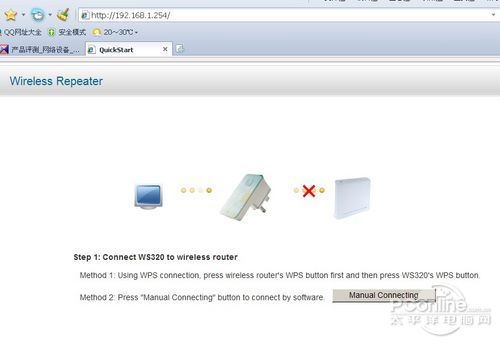 [/url] [/url]
设置无线网卡在192.168.1.X网段,在IE里进入WS320配置页面 [url=http://www.pconline.com.cn/images/html/viewpic_pconline.htm?http://img2.pconline.com.cn/pcon ... 12_ws320-7.jpg&] [/url] [/url]
手动选择需要连接的无线信号 第四步,点击按钮,在弹出的窗口中选择无线网关的SSID连接,在Settings对话框输入密码并点击连接。如下图所示。连接成功后,系统会提示,WS320和无线网关连接成功,如下图所示: [url=http://www.pconline.com.cn/images/html/viewpic_pconline.htm?http://img2.pconline.com.cn/pcon ... 12_ws320-4.jpg&] [/url] [/url]
填入密码后连接成功 第五步,按照上图提示,重新使用PC连接无线网关(无线网络名称和密码根据网关不同会有差异,一般在网关背面的标签上可以找到);
第六步,连接成功后,用无线网卡仍然搜索原有无线网关的SSID即可使用。
| 









 楼主
楼主

 发表于 1-8-2013 02:20 PM

 我不会做setting


 2219
2219  89
89

